animation

Rabu, 22 November 2017

Rumus Microsoft Excel

10. Rumus Excel

MICROSOFT EXCEL


Jika Anda sering menggunakan aplikasi Microsoft Excel baik yang 2003, 2007 maupun yang versi terbaru, maka pasti Anda sudah tidak asing lagi menggunakan rumus-rumus Microsoft Excel yang ada dalam aplikasi tersebut. Nah sekarang pertanyaannya adalah bagaimana jika Saya seorang pemula?, bagaimana jika Saya masih belum pernah Belajar Komputer?, bagaimana jika Saya masih belum tau sama sekali membuka aplikasi pengolahan data Microsoft Excel seperti yang akan dijelaskan sekarang ini.? Tidak perlu khawatir kawan, sekarang Anda juga akan bisa mengaplikasikan rumus-rumus dalam Microsoft Excel karena panduan Belajar Microsoft Excel ini disertai dengan contoh dan gambar yang akan memudahkan Anda untuk mempraktekkannya. Baiklah tanpa harus panjang lebar, sekarang langsung Kita masuk ke materi pembahasan mengenai rumus Microsoft Excel, simak dengan baik ya kawan.
Microsoft Office Excel memang dikenal dengan penggunaan rumus-rumus atau formula dalam lembar kerjanya. Penggunaan rumus yang efektif akan memudahkan Anda dalam membuat laporan pekerjaan dengan menggunakan MS Excel. Formula atau rumus MS Excel adalah keunggulan tersendiri untuk aplikasi ini, dengan kemampuannya dalam mengolah data melalui perhitungan matematis yang sangat beragam fungsinya.
Setiap rumus di dalam MS Excel memilik fungsi tersendiri. Oleh karena itu Anda harus benar-benar memahami masing-masing fungsi dasarnya agar penggunaan rumus dalam MS Excel bisa lebih maksimal dan efisien. Jika telah paham fungsi dasarnya, Saya rasa Anda bisa berkreasi dalam meracik rumus yang sesuai dengan kebutuhan data Anda.

Cara Menulis Rumus Excel

Sebelum mengenal  rumus-rumus excel 2007, hal pertama yang perlu Anda ketahui adalah bagaimana menuliskan rumus excel agar bisa benar. 
Cara 1: Menulis rumus dengan mengetikkan angka langsung
  1. Letakkan penunjuk sel pada sel tempat hasil rumus akan ditampilkan 
  2. Pada formula bar, ketikkan = 5000000+3500000, lalu tekan tombol enter.
Note : Menulis rumus dengan cara ini cukup mudah kalau rumusnya sederhana dan pendek serta angkanya tetap.
Cara 2: Menulis rumus dengan menggunakan alamat sel
  1. Letakkan penunjuk sel pada sel tempat hasil rumus ditampilkan 
  2. Pada formula bar, ketikkan = C4+C5, lalu tekan tombol enter.
Note : Menulis rumus dengan cara ini sangat bermanfaat jika datanya sering berubah.
Cara 3: Menulis rumus dengan bantuan mouse
  1. Letakkan penunjuk sel pada sel tempat hasil rumus akan ditampilkan
  2. Ketikkan = , kemudian pilih dan klik sel C4
  3. Ketik +, kemudian pilih dan klik sel C5
  4. Tekan tombol enter
Note : Menulis rumus dengan cara ini sangat dianjurkan karena memperkecil kemungkinan salah ketik alamat sel.
Nah... bagaimana mudah bukan cara menuliskan rumus excel, jika Anda sudah mahir dalam menuliskannya sekarang mari Kita lanjutkan pembahasannya. 

Operator Matematika yang Sering Digunakan (Rumus Dasar)

Rumus merupakan bagian terpenting dari Program Excel ini, karena setiap tabel dan dokumen yang Kita ketik akan selalu berhubungan dengan rumus dan fungsi. MS Excel memang sangat diunggulkan dalam menampung data-data yang bersifat numerik. Maka dari itu, di dalam MS Excel pun terdapat Operator dasar Matematika dan ini biasanya disebut sebagai rumus standar. Operator matematika yang akan sering digunakan dalam Rumus Microsoft Excel adalah sebagai berikut:

No
Operator
Fungsi
Contoh Penggunaan
1
+ (ikon plus)
Penjumlahan
=A1+A2
2
- (ikon minus)
Pengurangan
=A3-A4
3
* (ikon bintang)
Perkalian
=A5*A6
4
/ (ikon garis miring)
Pembagian
=A7/A8
5
^ (ikon caret)
Pangkat
=A9^2 (angka berapapun yang berada di cell A9 akan dipangkat 2
6
% (ikon persen)
Prosentase
=A1*10% (gunakan sesuai dengan kebutuhan)
Tabel Operator Matematika (Rumus Dasar Excel)

Tidak usah bingung, sekarang perhatikan gambar tabel yang ada dibawah ini.


Penjelasan Gambar Tabel Diatas :
  1. Mengisi Kolom Diskon
  2. Untuk mengisi kolom diskon berikut adalah langkah-langkah yang harus dilakukan. 
    • Klik pada kolom yang akan diisikan Diskon Rp. (pada contoh ini sel yang akan digunakan adalah G6, silahkan aktifkan kolom G6)
    • Awali dengan menuliskan "=" (setiap rumus excel harus diawali menggunakan operator = tanpa tanda kutip agar dikenali sebagai fungsi)
    • Kalikan kolom E6 dengan F6 untuk mengetahui hasil persennya, bentuk penulisannya adalah =E6*F6 
    • Kemudian tekan enter untuk mengetahui hasilnya, maka akan didapat angka 30,000 pada kolom G6 tadi (30,000 adalah 20% dari 150,000)
    • Untuk menghitung rumus Diskon Rp. selanjutnya, silahkan copy format dengan cara drag pada rumus yang sudah selesai dikerjakan kemudian tarik hingga kolom G15.
    Tips : Anda bisa langsung klik kolom yang akan dikalikan tanpa harus susah payah mengetik kolom yang akan dihitung satu persatu.
  3. Mengisi Total Bayar
  4. Nah setelah selesai mengisi kolom Diskon Rp. sekarang lanjutkan dengan mengisi kolom Total Biaya.
    • Klik pada kolom yang akan diisikan Total Bayar (pada contoh ini sel yang akan digunakan adalah H6, silahkan aktifkan kolom H6)
    • Awali dengan menuliskan "=" (setiap rumus excel harus diawali menggunakan operator = tanpa tanda kutip agar dikenali sebagai fungsi)
    • Pada kolom H6 Kurangkan kolom Biaya (E6) dengan kolom Diskon Rp. (G6)  untuk mengetahui hasil pengurangannya, bentuk penulisannya adalah =E6-G6 
    • Kemudian tekan enter untuk mengetahui hasilnya, maka akan didapat hasil 120,000 pada kolom Total Bayar yang pertama.
    • Untuk menghitung rumus Total Bayar selanjutnya, silahkan copy format dengan cara drag pada rumus yang sudah selesai dikerjakan kemudian tarik hingga kolom H15.


Tips : Untuk melanjutkan mengisi kolom jumlah di bawahnya (kolom H7 dst), kita cukup memblok cell yang telah berisi rumus operator perkalian, arahkan kursor ke pojok kanan bawah cell/kolom. Tunggu hingga kursor berubah menjadi ikon (+). Setelah itu, click dan tahan lalu drag/geser ke bawah. Dengan demikian, kita telah meng-copy rumus tadi dan telah disesuaikan perubahannya untuk kolom yang akan dikalikan lagi.


Mengenal Fungsi atau Rumus Microsoft Excel

Setelah mengenal Tipe Data Microsoft Excel, dan bisa memulai menggunakan aplikasi excel sekarang Kita coba bahas rumus excel yang sering digunakan dalam dunia kerja atau administrasi perkantoran.

1. Fungsi Average
Fungsi ini digunakan untuk mencari nilai rata-rata dari sekumpulan data (range). Bentuk umum penulisannya adalah ;
=AVERAGE(number1, number2,…), dimana number1, number2, dan seterusnya adalah range data yang akan dicari nilai rata-ratanya. Misalnya untuk mengisi nilai rata-rata dari range data E8 sampai G8, maka rumusnya adalah =AVERAGE(E8:G8) kemudian tekan tombol Enter.


2. Fungsi Sum
Fungsi SUM digunakan untuk menjumlahkan sekumpulan data pada suatu range. Bentuk umum penulisan fungsi ini adalah =SUM(number1, number2,…). Dimana number1, number2 dan seterusnya adalah range data yang akan dijumlahkan. Misalnya untuk menjumlahkan range data E8 sampai G8, maka rumusnya adalah =SUM(E8:G8) kemudian tekan tombol Enter.

3. Fungsi Max
Fungsi ini digunakan untuk mencari nilai tertinggi dari sekumpulan data (range). Bentuk umum penulisannya adalah ;
=MAX(number1, number2,…), dimana number1, number2, dan seterusnya adalah range data (numerik) yang akan dicari nilai tertingginya. Misalnya untuk mencari nilai maksimal dari range data E8 sampai G8, maka rumusnya adalah =MAX(E8:G8) kemudian tekan tombol Enter.

4. Fungsi Min
Fungsi Min adalah kebalikan dari fungsi Max, jika fungsi Max untuk mencari nilai tertinggi atau maksimal maka Min adalah untuk mencari nilai terkecil atau minimum dari sekumpulan data numerik. Bentuk umum penulisannya adalah ; 
=MIN(number1, number2,…), dimana number1, number2, dan seterusnya adalah range data (numerik) yang akan dicari nilai tertingginya. Sebagai contoh untuk mencari nilai terendah dari range data E8 sampai G8, maka rumusnya adalah =MIN(E8:G8) kemudian tekan tombol Enter.

5. Fungsi Count
Fungsi Count digunakan untuk menghitung jumlah data dari suatu range yang kita pilih. Bentuk umum penulisannya adalah ; 
=COUNT(number1, number2,…), dimana number1, number2, dan seterusnya adalah range data (numerik) yang akan dihitung jumlah datanya. Sebagai contoh untuk menghitung jmlah data dari range data E8 sampai G8, maka rumusnya adalah =COUNT(E8:G8) kemudian tekan tombol Enter.

6. Fungsi Logika IF
Fungsi ini digunakan jika data yang dimasukkan mempunyai kondisi tertentu. Misalnya, jika nilai sel A1=1, maka hasilnya 2, jika tidak, maka akan bernilai 0. Biasanya fungsi ini dibantu oleh operator relasi (pembanding) seperti berikut:
Lambang Fungsi
= Sama dengan
< Lebih kecil dari
> Lebih besar dari
<= Lebih kecil atau sama dengan
>= Lebih besar atau sama dengan
<> Tidak sama dengan

Bentuk umum penulisan fungsi ini adalah ;
=IF(logical_test,value_if_true,value_if_false), artinya kalau ekspresi logika (logical_test) bernilai benar, maka perintah pada value_if_true akan dilaksanakan, jika salah, maka perintah pada value_if_false yang akan dilaksanakan. Perhatikan contoh berikut:

Contoh logika IF
Contoh logika IF

Kolom keterangan diisi dengan ketentuan, jika kolom TANDA sama dengan K, maka keterangannya KAWIN, jika tidak, maka keterangan berisi TIDAK KAWIN. Ini dapat diselesaikan dengan rumus =IF(C3=”K”, “KAWIN”,”TIDAK KAWIN”)

Pada rumus diatas Kita lihat bahwa jika datanya bertipe Teks/alpha numerik harus diapit oleh tanda kutip dua, lain halnya dengan tipe data numerik, tidak boleh menggunakan tanda kutip. Nah sekarang bagaimana jika ada beberapa kondisi/bertingkat (IF Bertingkat) seperti pada kasus nilai mahasiswa. 

Tidak perlu khawatir, langsung saja perhatikan gambar diatas pada tabel sebelah kanan. =IF(H3>=81,"A",IF(H3>=66,"B",IF(H3>=56,"C",IF(H3>40,"D","E")))), hal yang sama juga bisa dilakukan untuk mengisi kolom keterangan, dengan ketentuan, Jika nilai hurufnya sama dengan “A” maka keterangan “SANGAT MEMUASKAN, jika “B” maka “MEMUASKAN”, jika “C”, maka “CUKUP”, dan jika “D” maka bernilai “KURANG”, selain dari itu, maka bernilai “GAGAL”. 

Nah sekarang sudah paham kan bagaimana cara menggunakan fungsi IF, sekarang langsung dipraktekkan deh supaya tidak lupa. Semoga Tutorial Belajar Microsoft Excel kali ini bisa membantu rekan-rekan sekalian.

Rabu, 08 November 2017

Operating system

7. Operatimg System
8. Sistem Operasi Berbasis Teks
9. BrainWare

Queenaaulia
Combinationkey


"OPERATING SYSTEM / SISTEM OPERASI"

1. Apa itu sistem operasi?
Sistem operasi adalah perangkat lunak yang paling penting untuk menjalankan komputer. Fungsinya adalah mengelola memori komputer dan proses-proses yang berjalan di komputer, serta semua perangkat lunak dan perangkat keras. Dengan demikian, Anda dapat berinteraksi dengan komputer tanpa mengetahui bahasa komputer. Tanpa sistem operasi, maka komputer tidak akan berguna.

2. Tugas sistem operasi 
Sistem operasi bertugas mengelola seluruh perangkat lunak dan perangkat keras pada komputer. Pada suatu waktu, Anda menjalankan beberapa perangkat lunak sekaligus di komputer Anda dan dengan demikian beberapa perangkat lunak tersebut memerlukan akses ke CPU, memori, dan media penyimpanan. Sistem operasi mengatur proses-proses tersebut untuk memastikan setiap perangkat lunak berjalan normal.

3. Macam-macam sistem operasi
 Microsoft Windows
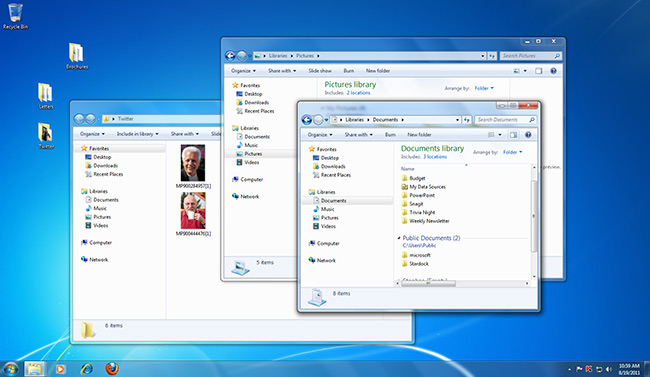
Microsoft menciptakan sistem operasi Windows pada pertengahan tahun 1980-an. Sampai hari ini sudah terdapat banyak versi Windows, tetapi versi-versi yang terbaru adalah Windows 10 (dirilis pada tahun 2015), Windows 8 (dirilis pada tahun 2012), Windows 7 (dirilis pada tahun 2009), dan Windows Vista (dirilis pada tahun 2007). Windows sudah terpasang langsung pada komputer-komputer baru sehingga membuatnya menjadi sistem operasi yang populer.

Windows 7


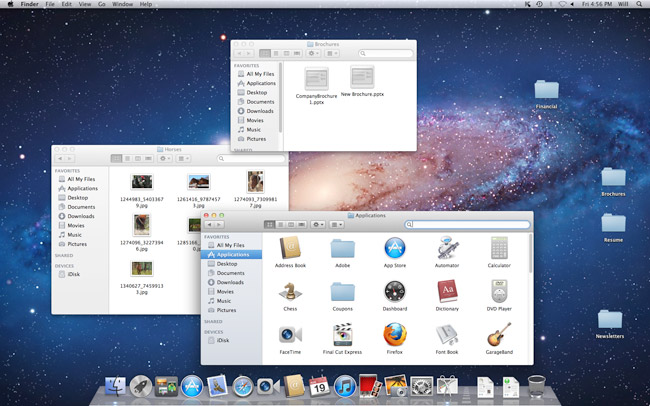
▼ Mac OS X
Mac OS adalah sistem operasi yang dibuat oleh Apple. Sistem operasi ini sudah terpasang pada semua komputer Macintosh (disebut Mac) baru. Semua versi Mac OS yang terbaru dikenal sebagai OS X (diucapkan OS Ten), termasuk beberapa versi lainnya seperti El Capitan (dirilis pada tahun 2015), Yosemite (dirilis pada tahun 2014), Mavericks (dirilis pada tahun 2013), Mountain Lion (dirilis pada tahun 2012), dan Lion (dirilis pada tahun 2011).

Mac OS X Lion


▲Linux
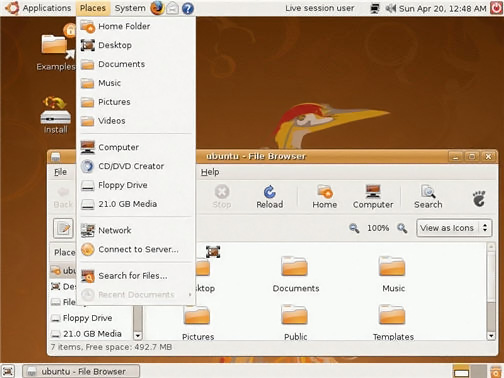
Linux (diucapkan LINN-ux) adalah jenis sistem operasi open-source, yang kode programnya (source code) dapat dimodifikasi dan didistribusikan oleh siapa saja di seluruh dunia. Sistem operasi Linux berbeda dari sistem operasi Windows yang bersifat proprietary (modifikasi kode program hanya dapat dilakukan oleh perusahaan pencipta Windows). Beberapa keuntungan Linux adalah gratis dan tersedia banyak varian Linux yang dapat Anda pilih sesuai keinginan Anda.

Linux Ubuntu

▼ Sistem operasi untuk perangkat mobile
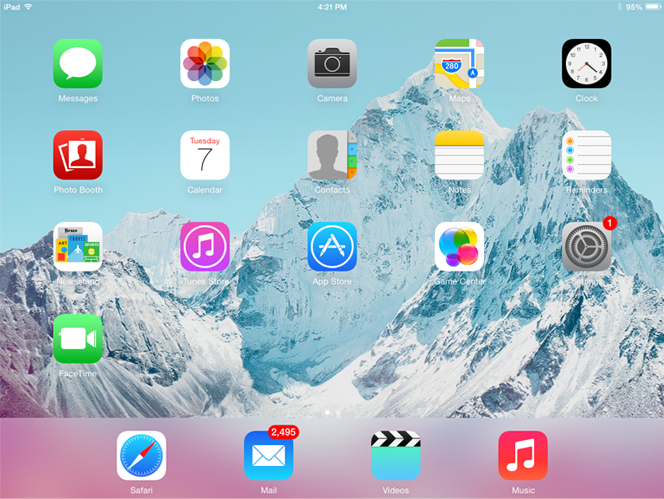
Sistem operasi yang telah kita pelajari sejauh ini dirancang untuk digunakan pada komputer desktop dan laptop. Perangkat mobile (seperti ponsel, komputer tablet, dan pemutar MP3) berbeda dari komputer desktop dan laptop, sehingga mereka menggunakan sistem operasi yang dirancang khusus untuk perangkat mobile. Contoh-contoh dari sistem operasi pada perangkat mobile adalah Apple iOS dan Google Android. Gambar di bawah ini merupakan screenshot sistem operasi iOS pada iPad.

screenshot Apple iOS yang berjalan di iPad


Fitur-fitur sistem operasi pada perangkat mobile umumnya tidak sama persis seperti sistem operasi yang dibuat untuk komputer desktop dan laptop, sehingga perangkat mobile tidak mampu menjalankan semua jenis perangkat lunak yang dapat dijalankan pada komputer dekstop atau laptop. Namun, Anda masih bisa melakukan banyak hal melalui perangkat mobile, misalnya menonton film, browsing, mengelola kalender, dan bermain game.

▲Komputer Server
Komputer server adalah sebuah komputer yang mempunyai fungsi untuk memberikan layanan sumberdaya kepada komputer Klien atau komputer dibawahnya. Sumberdaya yang diberikan dapat berupa Data, Memori, Program, dan masih banyak lainnya.
Pada komputer server dari segi hardware tentu harus memiliki spesifikasi yang tinggi atau lebih tinggi dibanding komputer klien. Itulah yang menyebabkan komputer server memiliki harga yang mahal.


"SISTEM OPERASI BERBASIS TEKS"


Sistem Operasi Berbasis Teks adalah Siatem Operasi yang samata-mata menggunakan tekssebagai alat operasinya. Sistem Operasi ini berjalan tanpa menggunakan bingkai jendela sebagai mana yang laz/im kita temukan pada system operasi dewasa ini.

Pada awal perkambanagan personal computer (PC) system operasi berbasis teks inilah yang banyak di gunakan. Sistem ini berjalan den gan menggunakan promt standar yakni huruf yang menunjukkan drive aktif. Sistem Opersi ini tidak dapat berjalan sebelum memekai (user) memasukkan system opersi DOS (Disk Operating System). Promt dapat diartikan sebagai segala pesan yang diberikan system operasi kepada operator.
Sistem Operasi berbasis teks mulai berkembang pada computer generasi kudua yang menyertakan Sistem Opersi (SO) dengan menggunakan disk pada persona computer. Prosedur pengoperasian SO berbasis teks ini dilakukan dengan cara berikut:
Ketika computer dinyalakan,computer mengeluarkan promt standart untuk mamasukan DOS ke dalam drive
Setelah DOS dimasukkan,computer melakukan booting.
Setelah booting dilakukan kita dapat memasukkan salah satu program aplikasi yang kita butuhkan dengan menggantikan DOS dengan Disk lain. Misalnya kita akan melakukan pengetikan dan menggunakan aplikasi Word Star.Pengetikan dilakukan langsung ke dalam disk koson yang disisipkan dan secara bertahap melakukan saving dengan menekan tombol Ctrl+S.
Melihat cara kerja SO teks diatas bahwa salah satu fungsi SO adalah memantau program,mengendalikan fungsi input/out put setiap program dan mengandalikan program dari saatu program ke program lainnya.
Berikut beberapa contoh Sistem Operasi jaringan berbasis text


  •   Linux Debian
  •   Linux Suse
  •   Sun Solaris
  •   Linux Mandrake
  •   Knoppix
  •   MacOS
  •   UNIX
  •   Windows NT
  •   Windows 2000 Server  Windows 2003 Server, dll

Menggunaka Perintah Dasar Berbasis Teks
Pada saat ini PC yang menggunakan SO berbasis teks secara husus sudah tidak dapat ditemukan bagi pasaran. Akan tetapi pada SO Windows 95,97 dan 98 masih dapat kita temukan aplikasinya dengan menggunakan Ms-DOS prompt yang shourtcutnya tesimpan pada menu accesssoris. Ms DOS ini dapat dibuat dalam beberapa vversi diantaranya Ms-DOS V.205, Ms-DOS V.3.0, Ms-DOS V.3.2, Ms-DOS V.3.3, Ms-DOS V.4.0, Ms-DOS V.5.0, Ms-DOS V,6.2. Pada windows 2000,tampila Ms DOS promt ini berubah mejadi Command Promt.
Command Promt adalah perintah SO yang dpat dijalankan /bekerja pada lingkunag DOS,sebagai contoh SO windows 3.1 tudak dapat dijalankan sebelum didukung oleh SO Ms-DOS.
Ms-DOS dijalankan dengan menunggu operator memasukkan perintah melalui prompt standart. Contoh prompt ialah : c:\>. Langkah-langkah membuka command prompt yaitu sebagai berikut:
1.Klik menu start-All Program-Accessoris
2.Pilih dan klik menu command prompt sehingga muncul tampilan command
Prompt.
Perintah-perintah SO berbasis text dapat di uraikan sebagai berikut:
1.DIR

Perintah DIR digunakan untuk melihat isi folder/direktori bentuk umum DIR dapat diuraikan sebagai berikut:
DIR (drive:) (path) (file name) (/P) (/N0 (/A) ((:) Atribut) (/O) ((c:shocked) (/S) (/B) (/L) (/C) (/H)
Opyions yang dijalankan pada perintah DIR yaitu sebagai berikut
/P : Untuk menampilkan nama file perhalaman layar secara vertical.
/N : Untuk menampilkan nama file secara horizontal.
/A : Untuk menampilkan semua file,jika akan ditampilkan file yang akan disembunyikan
(hidden) ditambahkan atribut +H
/O : Untuk menampilkan file secara berurutan
N (menurut nama file)
E (menurut tipe file (extention))
S (menurut ukuran dari yang terkecil sampai ang terbesar)
D (meurut tanggal dan waktu modifikasi untuk mengembalikan instruksi)
/S : Untuk menampilkan file dari root dari direktori sub
/B : Untuk menampilkan file direktori baris demi baris
/L : Untuk menampilkan file direktori dlm bentuk huruf kecil
/C : Untuk menampilkan rasio pengoperasian misalnya
C:\> DIR untuk menampilkan root dalam direktori
C:\> DIR untuk menampilkan nama file bserta smua extonsinya
C:\> DIR/W untuk mnampilkan nama file secara menyebar
C:\> DIR/A untuk mnampilkan nma file yang terdapat pada drive A
2. COPY


Perintah copy digunakan untuk menyimpan file bentuk umum perintah ini adalah copy:D misalnya
A:\>COPY**C : Perintah untuk menyalin file standar A ke dalam Drive C
A:\>COPY DATA : Perintah untuk menyalin file yang bernama data dan A ke C
A:\>COPY E SURAT G: Perintah untuk menyalin file yang bernama surat dari drive E
Ke G
A:\>COPY?D**F : Perintah yang digunakan untuk menyalin file yang huruf ke
Duanya D dari drive C ke drive F
3.DEL


Digunakan untuk menghapus file/subdirectory bentuk umum DEL:NAMA FILE
A:\>DEL*.DOC : Perintah untuk menghapus semua file yang berakhiran doc.pd drive A
A:\>DEL** : Perintah untu menghapus semua nama file di drive A dg smua akiran-
Nya.
A:\>DEL?G* : Perintah untuk menghapus nama-nama file yang huruf keduanya dan
Beserta semua extensinya.
4. REN
Digunakan untuk menggantinama file.Bentuk umum REN : REN(:(nama file)
(nama file baru) misalnya:
C:\>RENA :surat DOC.DATA.DOC
Semua file surat doc.pada drive A diganti menjadi DATA DOC
5 MOVE


Digunakan untuk memindah file,perintah ini juga di pakai untuk menggantikan nama dirtektori dan nama file yang di pindahkan.Bentuk umum MOVE
MOVE[DRIVE][PATH][NAMA FILE][DRIVE][PATH][FILE NAMA] misalnya:
C:\>MOVE C:\PENJUALAN.XLS.C:\DATA
Pindahkan file dengan nama penjualan xls.ke sub direktori DATA pada drive C
6. MD (MKDIR)
Digunakan untuk membuat subdirektori,bentuk umum MD: MD d:[nama file]
C:\> BACKUP :mmbuat sub dengan nama backup
7. CD
Digunakan sebagai perint ah pindah direktori/mengubah direktori
C:\>CD\ENTERTAINT :pindah ke subdirektori ENTERTAINT
8. RD
Digunakan untuk menghapus suatu direktori. Untuk menghapus sebuah direktori,posisi perintah penghapusan subdirektori tersebut harus berada diluar subdirektori yang akan dihapus.Subdirektori yang akan dihapus harus benar-benar kosong,setalah seluruh isi direktori tersebutdihapus terlebih dahulu dengan menggunakan perintah DEL** kemudian pindah kedirektori induk (root direktori) daan lakukan perintah CD.
Untuk mengakhiri pekerjaan dalam Ms-DOS prompt kita dapat langsung mengetik EXIT setelah promt C:\> EXIT lalu ENTER.


Jakarta, 16 November 2017

BRAINWARE


A. Pengertian Brainware
Brainware adalah orang yang menggunakan atau mengoprasikan komputer. Contoh dari brainware yaitu programmer, blogger, netter dan juga orang yang menggunakan komputer juga disebut brainware. dan disisi lain juga brainware dapat dikatakan sebagai perangkat intelektual yang mengoprasikan kemampuan dari hardware ataupun software. Tanpa adanya brainware maka Hardware ( Perangkat Keras ) dan Software ( Perangkat Lunak ) tidak akan bekerja secara maksimal atau tidak dapat dimanfaatkan secara maksimal.


B. Tingkatan Brainware
Pengguna yang mengoprasikan komputer bisa disebut dengan User. ada beberapa macam user contohnya sebagai berikut :


Orang yang sedang menerangkan analyst
2. System Analyst : Seseorang penanggung jawab atas penelitian, perencanaan dalam memilih perangkat lunak serta sistem yang paling sesuai dengan kebutuhan organisasi bisnis maupun perusahaan. Seorang sistem analyst wajib memiliki 4 kemampuan atau keahlian seperti analisis, teknis, manajerial, dan interpersonal. system analyst juga memegang peranan yang sangat penting dalam proses pengembangan sistem. dan satu hal terpenting seorang system analyst harus mampu untuk bekerja dengan berbagai jenis bahasa pemrograman, system operasi, serta perangkat keras yang digunakan.

2. Programmer : Seseorang yang mempunyai kemampuan dalam menguasai bahasa pemrograman seperti bahasa C, Pascal, Java, Html, dan lain-lain. Programmer ini juga bisa dikatakan pembuat atau menciptakan suatu hal yang baru yang dibutuhkan pada sistem komputerisasi yang sedang di rancangnya.


3. Administrator : Seseorang yang bertugas mengolah suatu sistem operasi dan program-program yang berjalan pada sebuah sistem komputer.

4. Operator : Seseorang yang bertugas melayani dan menjalankan sistem maupun peralatan yang ada hubungannya dengan perangkat komputer tersebut. Operator ini memiliki tingkatan terakhir karena operator ini hanya bertugas untuk memainkan atau menggunakan komputer saja.


Itulah Pengertian dari Brainware dan tingkatannya sudah kita lihat bersama bahwa Brainware cukup penting pada komputer tidak hanya hardware dan software saja yang terpenting dalam komputer.

Rumus Microsoft Excel

10. Rumus Excel MICROSOFT EXCEL Jika Anda sering menggunakan aplikasi Microsoft Excel baik yang 2003, 2007 maupun yang versi terb...